![favicon_GI.png]](https://knowledge.gantner-instruments.com/hs-fs/hubfs/favicon_GI.png?width=40&height=40&name=favicon_GI.png)
Befolgen Sie diese Schritte, um den Wartungsmodus am Q.station-Controller zu aktivieren:
Vorbereitung
- Laden Sie gins-boot-image-service.iso, die neueste Q.station-Firmware, Rufus und den Firmware Manager herunter: LINK
-
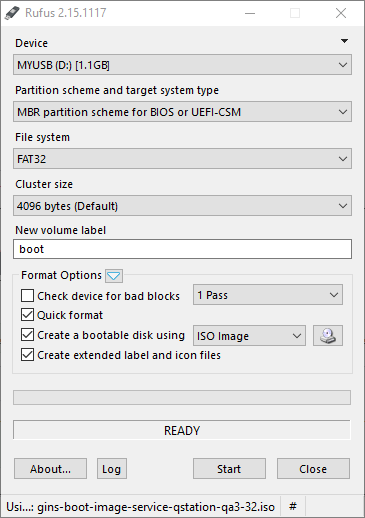
Starten Sie Rufus, um mithilfe eines ISO-Abbilds ein bootfähiges USB-Laufwerk zu erstellen. Wählen Sie „gins-boot-image-service.iso“ aus und klicken Sie auf „Start“.
Stellen Sie den Controller auf Wartungsmodus ein.
-
Schalten Sie die Q.station-Steuerung aus.
-
Schließen Sie das USB-Laufwerk an einen der USB-Anschlüsse des Controllers an (stellen Sie sicher, dass keine SD-Karte eingelegt ist).
-
Schließen Sie eine USB-Tastatur an den anderen USB-Anschluss an.
-
Schalten Sie die Q.station ein und starten Sie umgehend den Vorgang, indem Sie mindestens 10 Sekunden lang abwechselnd die Tasten F10 und F11 drücken.
-
Drücken Sie zweimal die Pfeiltaste nach oben. (↑).
-
Drücken Sie die Eingabetaste, um die Installation des Linux-Images zu starten. Planen Sie für den Abschluss des Vorgangs etwa 5 Minuten ein. Falls die Q.station über ein Display verfügt, warten Sie, bis „qstation login“ angezeigt wird.
Installation der Firmware
-
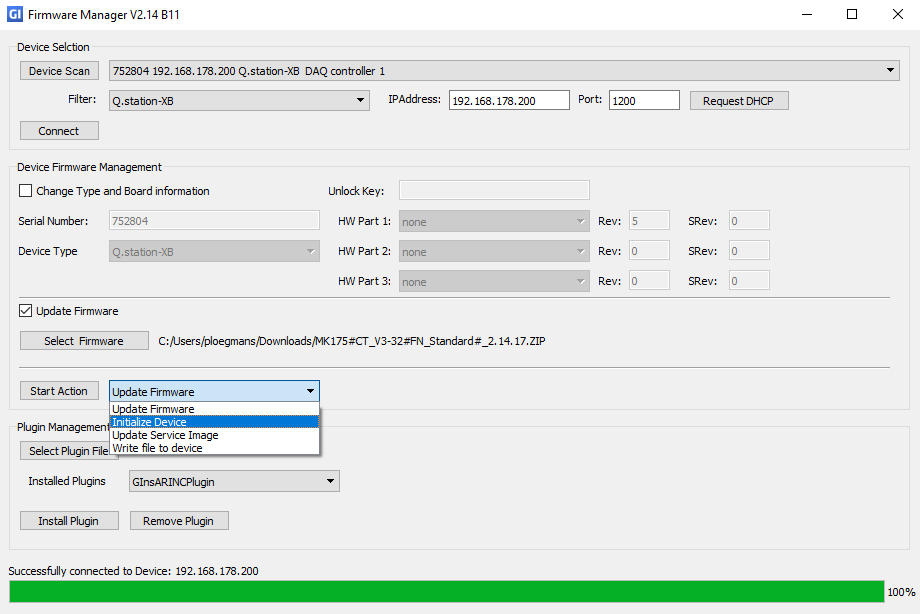
Starten Sie GInsFirmwareManager.exe, klicken Sie auf „Device Scan“ und überprüfen Sie, ob der Controller im MAINTENANCE-Modus erkannt wird.
👉 Der Gerätescan funktioniert nur, wenn GI.bench ausgeführt wird; falls keine Version von GI.bench installiert ist, geben Sie die IP-Adresse des Controllers bitte manuell ein.
👉Wenn im Netzwerk ein aktiver DHCP-Server vorhanden ist, klicken Sie auf „DHCP anfordern“, um sicherzustellen, dass das Gerät die korrekte IP-Adresse erhält.
-
Klicken Sie auf „Connect“. Im unteren Bereich sollte „Successfully connected“ angezeigt werden. Passen Sie bei Bedarf die IPv4-Einstellungen des Ethernet-Anschlusses an Ihrem PC an die Q.station an (z. B. IP 192.168.5.28, 255.255.255.0, 192.168.5.254).
-
Aktivieren Sie „Update Firmware“ und klicken Sie auf „Select Firmware“, um die Firmware auszuwählen, die Sie installieren möchten (zum Beispiel MK175#CT_V3-32#FN_Standard#_2.15.xx.ZIP).
-
Wählen Sie „Gerät initialisieren“ und klicken Sie auf „Aktion starten“. Warten Sie, bis der Vorgang abgeschlossen ist. Entfernen Sie das USB-Laufwerk erst, wenn Sie dazu aufgefordert werden, und befolgen Sie die Anweisungen genau.
-
Führen Sie einen Neustart der Q.station durch, um die Installation abzuschließen.
Sollte ein Firmware-Update fehlschlagen, überprüfen Sie, ob das Gerät nach dem Wechsel in den Wartungsmodus (MAINTENANCE mode) dieselbe IP-Adresse beibehält. Ist dies nicht der Fall, setzen Sie die IP-Adresse über den Device Manager in GI.bench oder GI.monitor auf die ursprüngliche Adresse zurück und starten Sie anschließend den Firmware-Installationsvorgang erneut.