![favicon_GI.png]](https://knowledge.gantner-instruments.com/hs-fs/hubfs/favicon_GI.png?width=40&height=40&name=favicon_GI.png)
Öffnen Sie GIBench und lesen Sie den Controller über „Read“ ein. Passen Sie die Namen der Variablen an und entfernen Sie alle Variablen, die nicht über das PROFINET-Gateway bereitgestellt werden sollen. Stellen Sie anschließend das gewünschte Erfassungsformat ein.
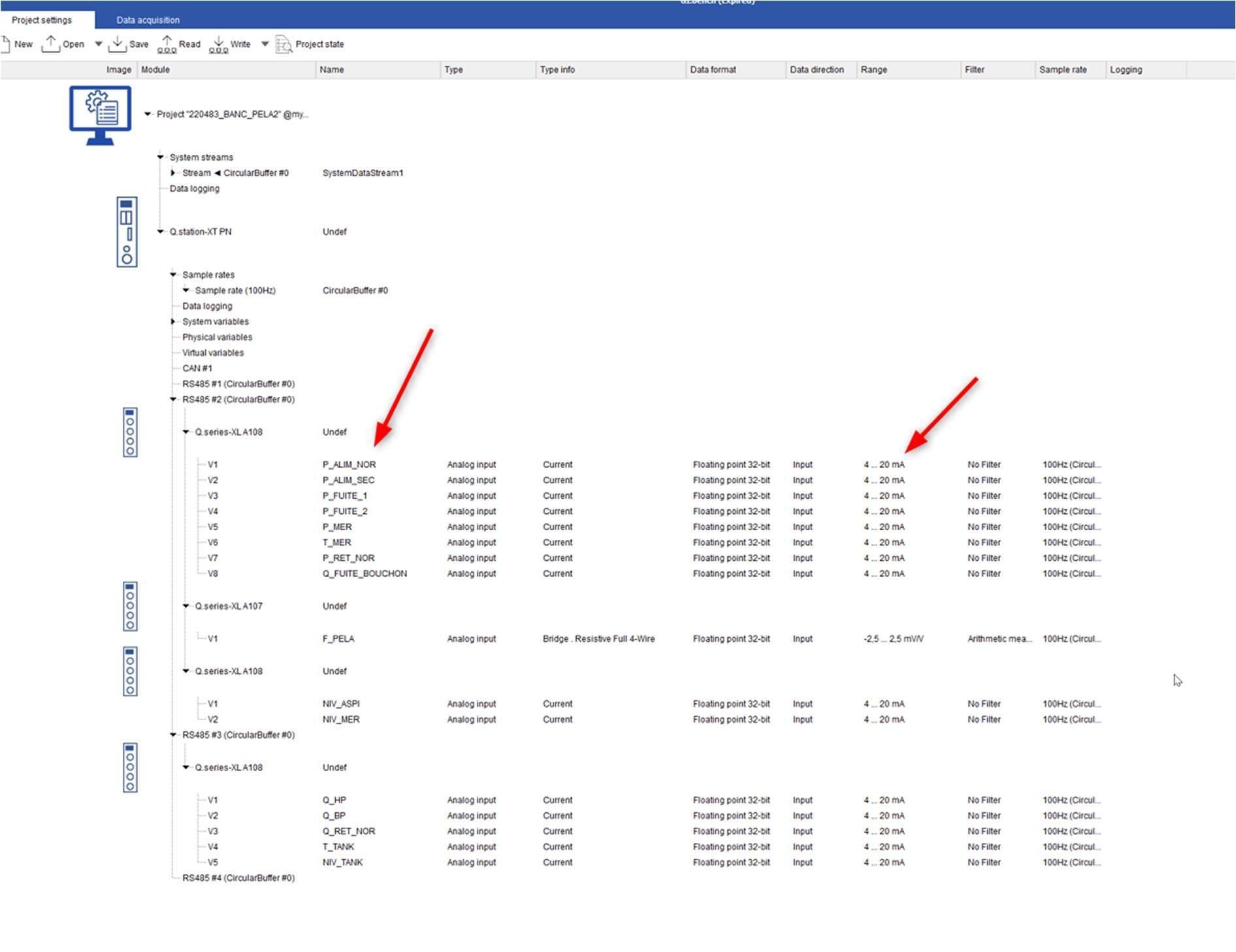 Abbildung 1: Variablen und Erfassungsformat in GIBench konfigurieren.
Übertragen Sie die fertige Konfiguration mit „Write“ auf den Controller.
2. PROFINET-Standardkonfiguration ladenÖffnen Sie GIMonitor über das Gantner-Menü unter „Tools“ → „GI monitor“.
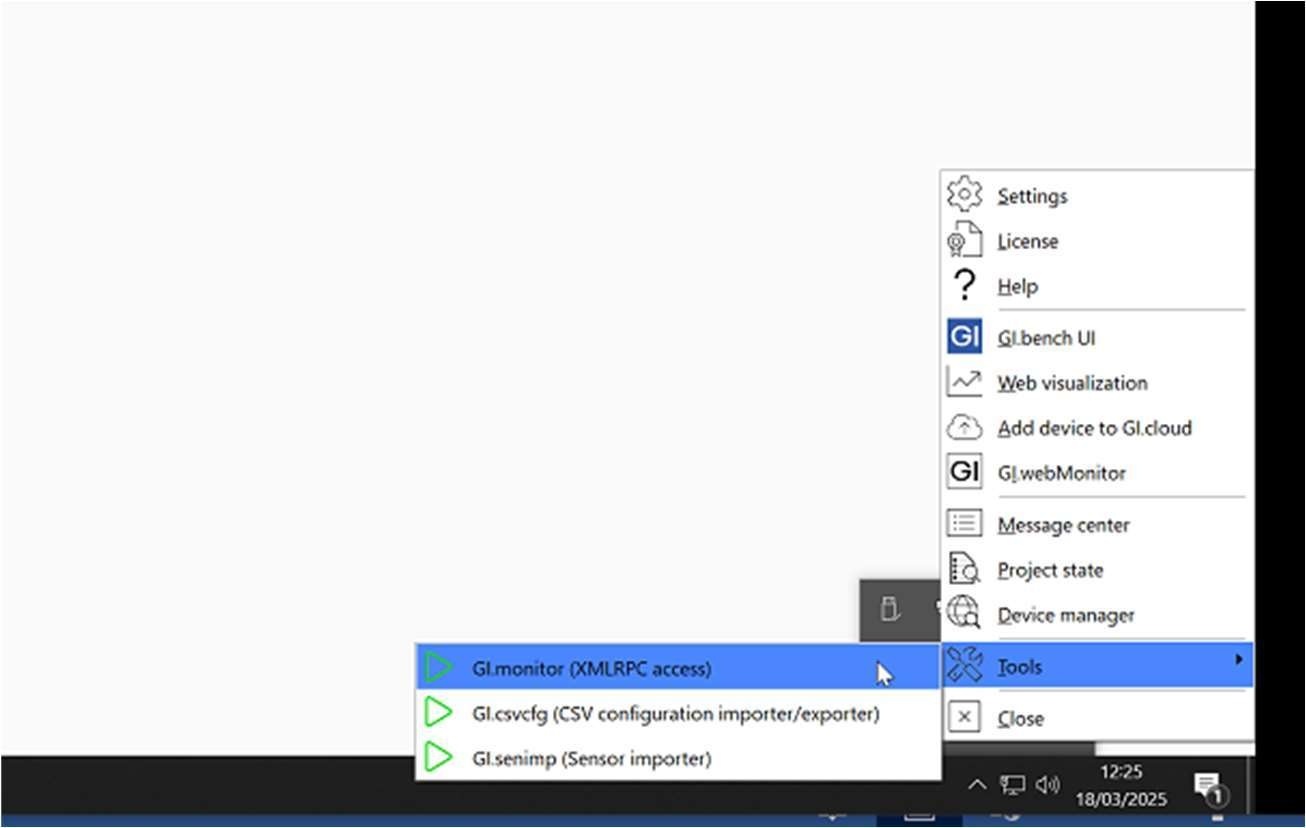 Abbildung 2: GIMonitor über das Menü Tools öffnen.
Wählen Sie im Bereich „PluginAPI“ die Funktion „ConfigureDefault“ aus und führen Sie diese über „SEND“ aus. Damit laden Sie die Standardkonfiguration für das PROFINET-Gateway.
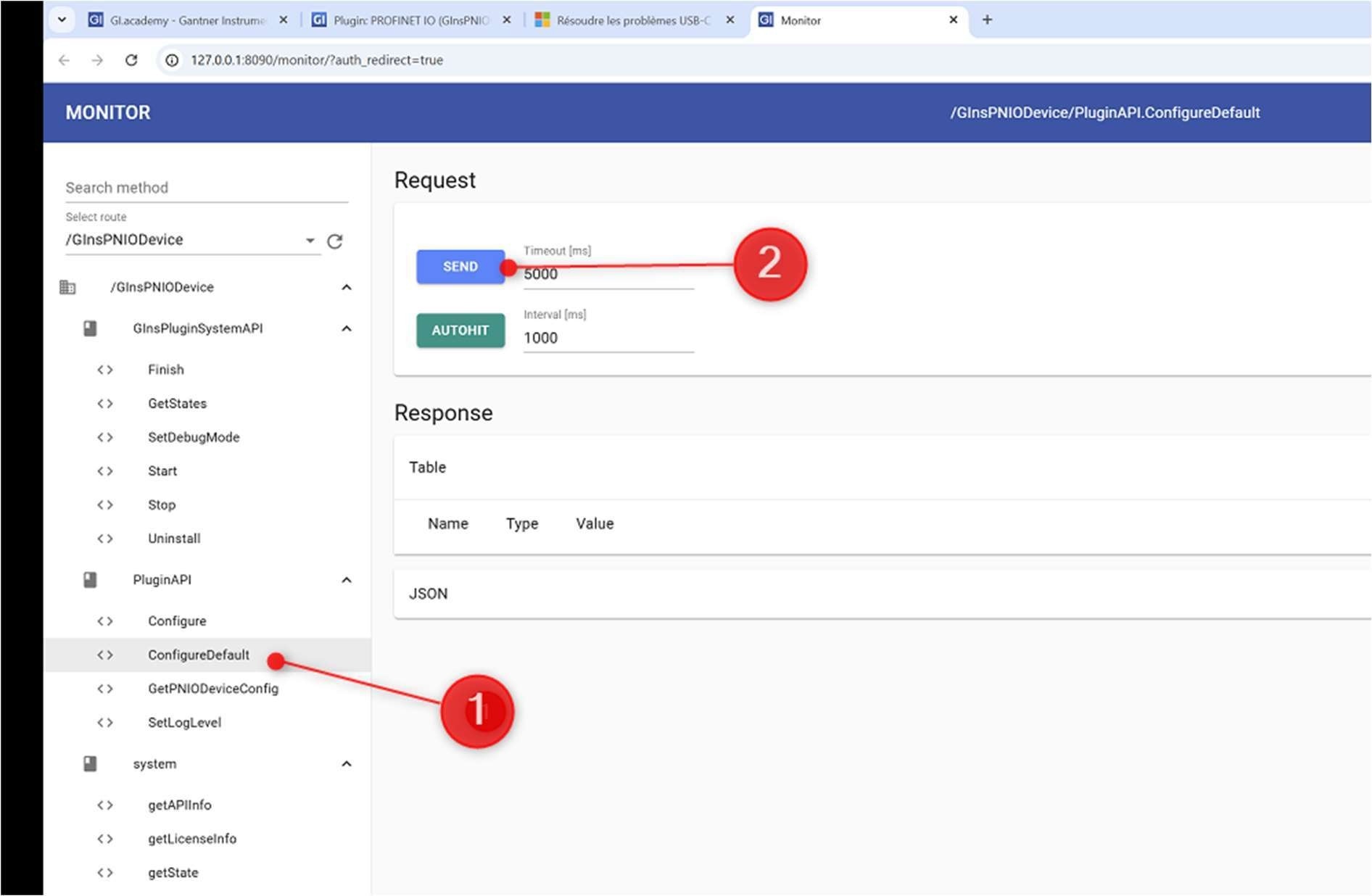 Abbildung 3: Die Funktion ConfigureDefault auswählen und mit SEND ausführen.
Öffnen Sie in GIMonitor die Funktion „Configure“ und tragen Sie den PROFINET-Gerätenamen für die Q.station im Feld „StationName“ ein. Verwenden Sie beispielsweise das Schema qstation-Seriennummer, etwa qstation-755276.
Übertragen Sie die Einstellung mit „SEND“. Führen Sie anschließend über „Stop“ und „Start“ einen Neustart des PROFINET-Plugins durch.
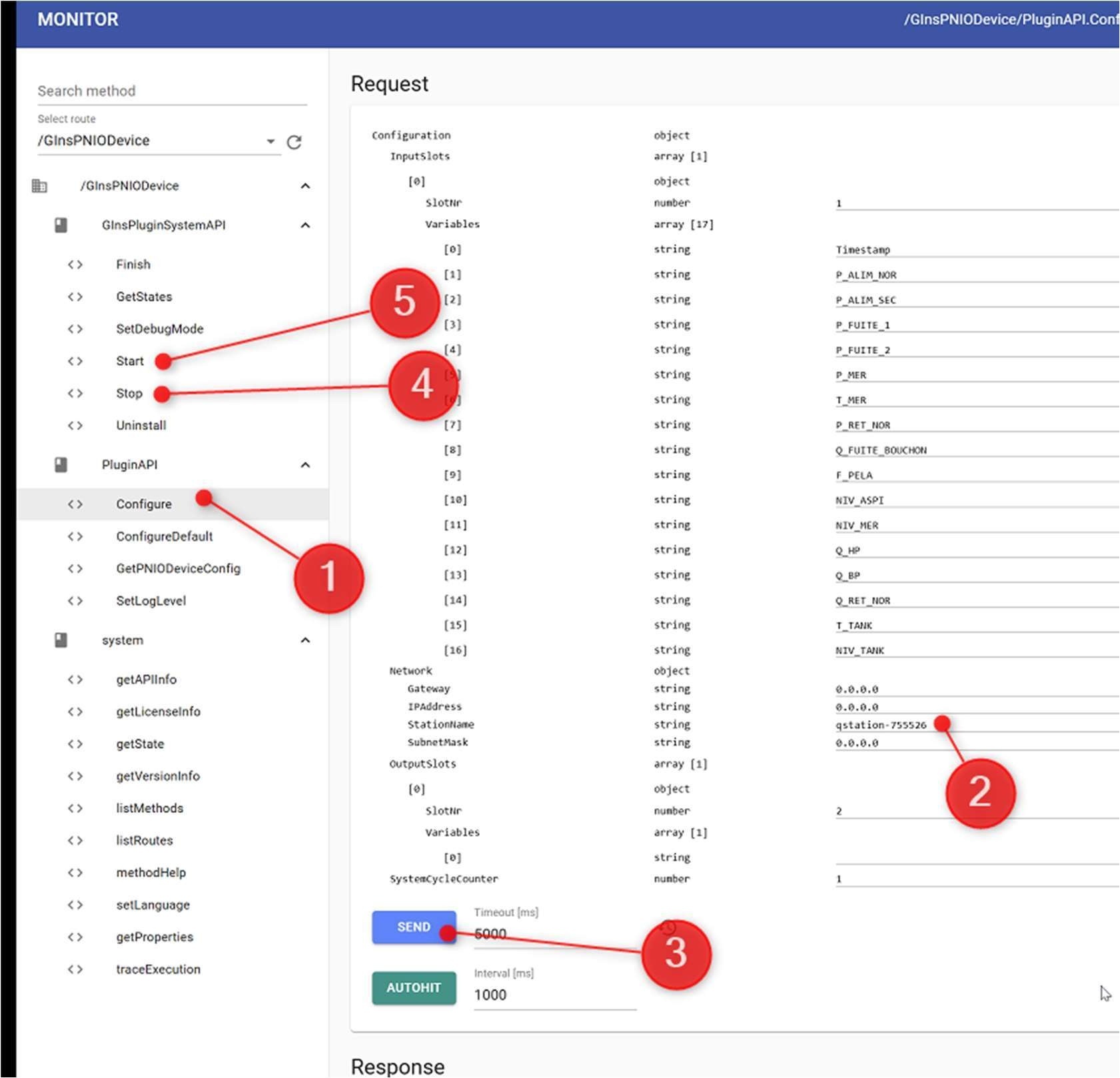 Abbildung 4: PROFINET-Gerätenamen unter Configure festlegen, mit SEND übertragen und anschließend Stop und Start ausführen.
Wichtig: Der PROFINET-Gerätename muss später im TIA Portal exakt mit dem in GIMonitor vergebenen Namen übereinstimmen.
4. GSDML-Datei im TIA Portal importierenÖffnen Sie Ihr Siemens-Projekt im TIA Portal und rufen Sie die Verwaltung der Gerätebeschreibungsdateien auf. Wählen Sie die GSDML-Datei der Gantner-Hardware aus und installieren Sie diese. Nach dem Import steht die Hardware im Hardwarekatalog zur Verfügung.
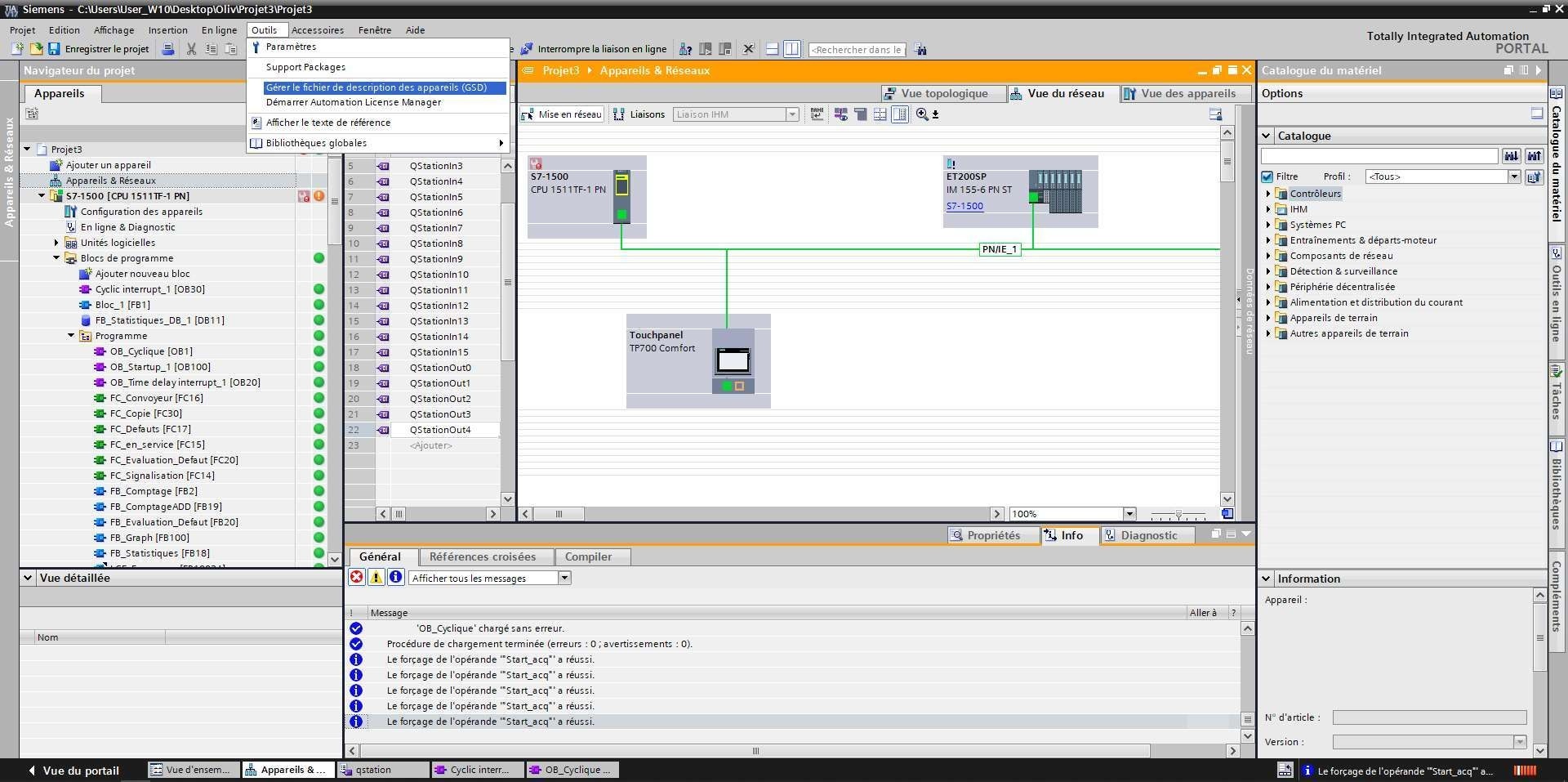 Abbildung 5: Die Verwaltung der Gerätebeschreibungsdateien im TIA Portal öffnen.
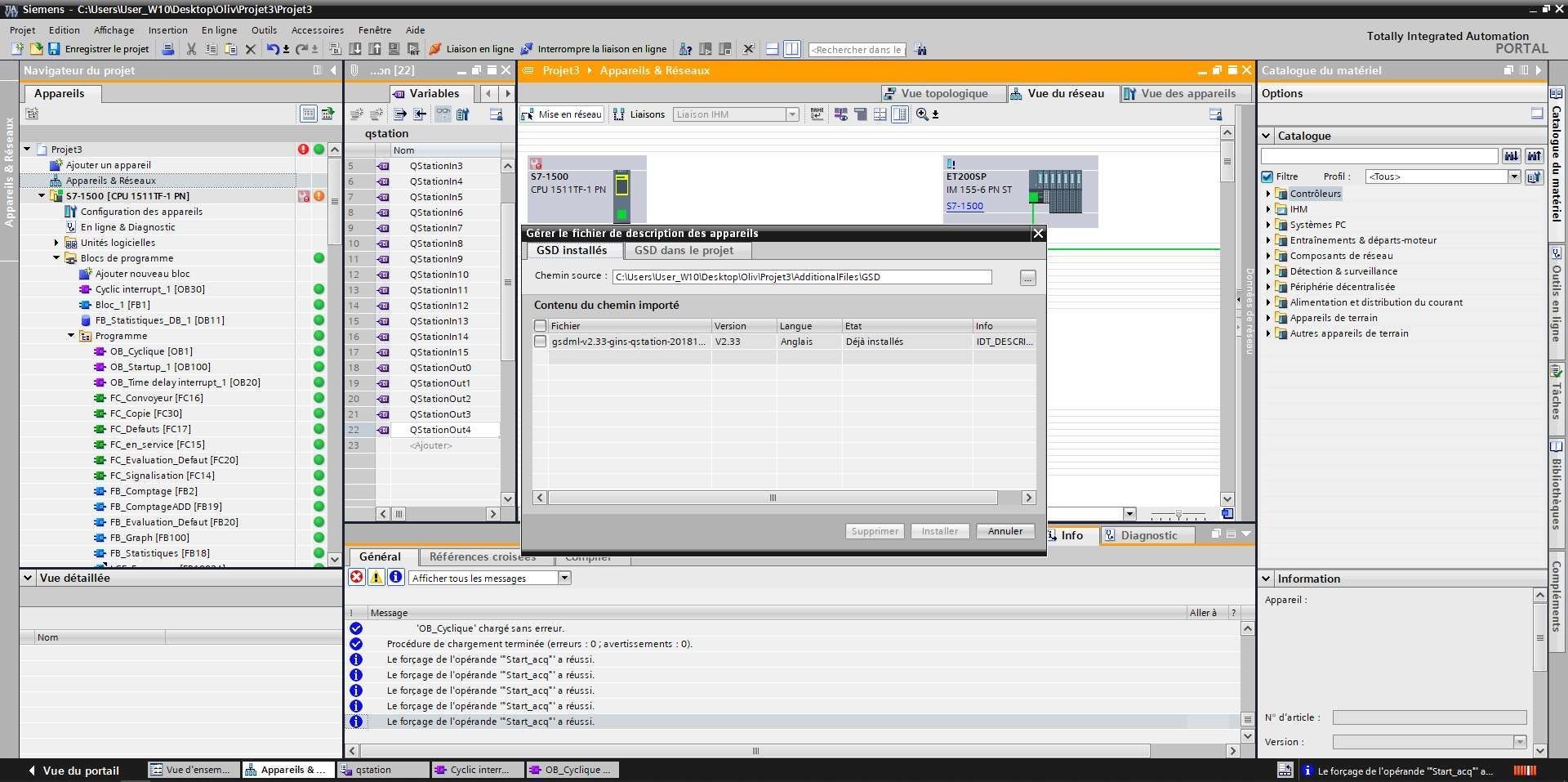 Abbildung 6: Die GSDML-Datei über den Importdialog installieren.
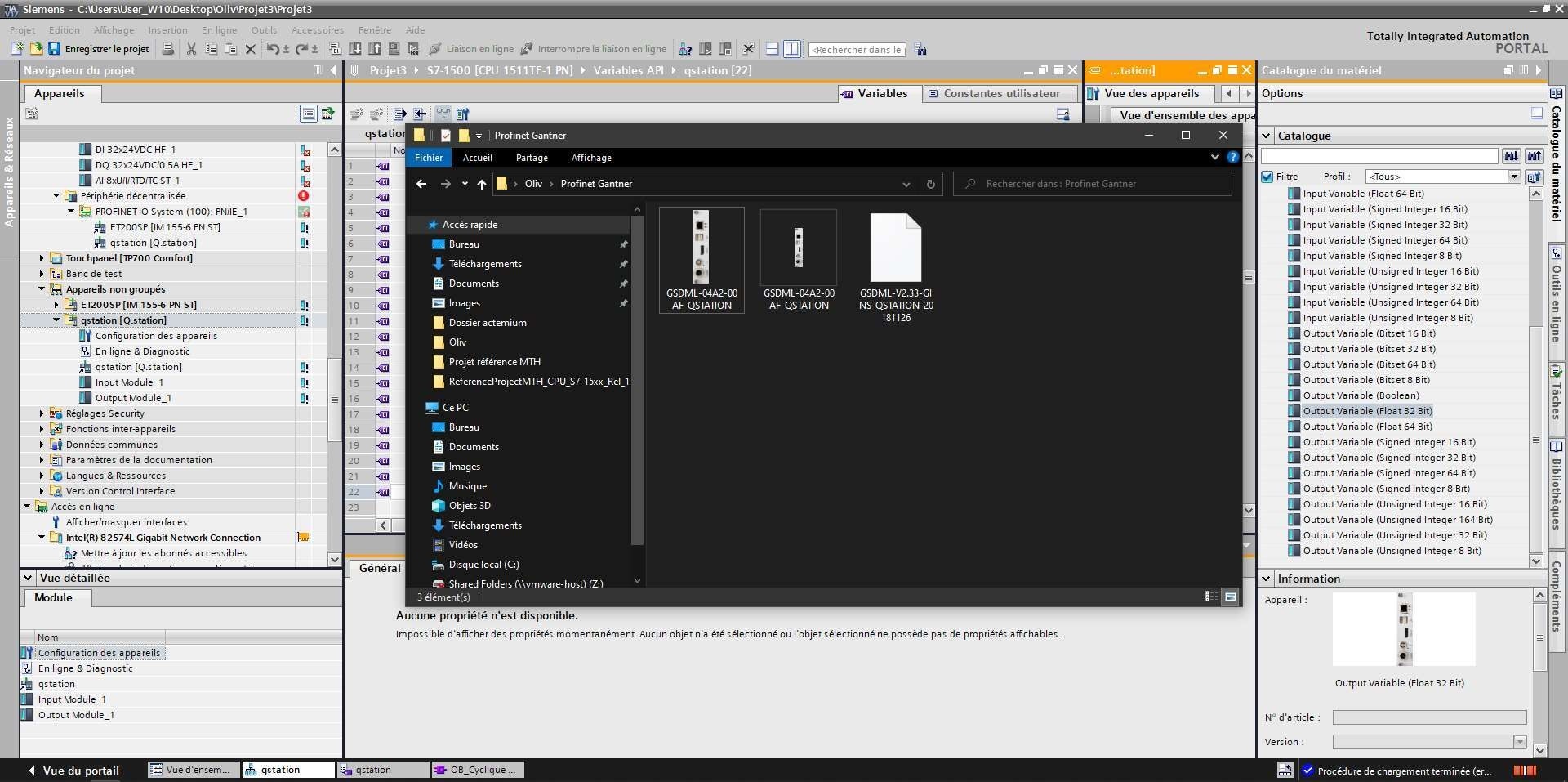 Abbildung 7: Die passende GSDML-Datei im Dateidialog auswählen.
Fügen Sie die Gantner-Hardware aus dem Hardwarekatalog zur Netzwerkkonfiguration Ihres Projekts hinzu. Falls am Gerät „Not Assigned“ angezeigt wird, klicken Sie auf diesen Eintrag und wählen Sie den gewünschten Siemens-Controller aus der Auswahlliste aus.
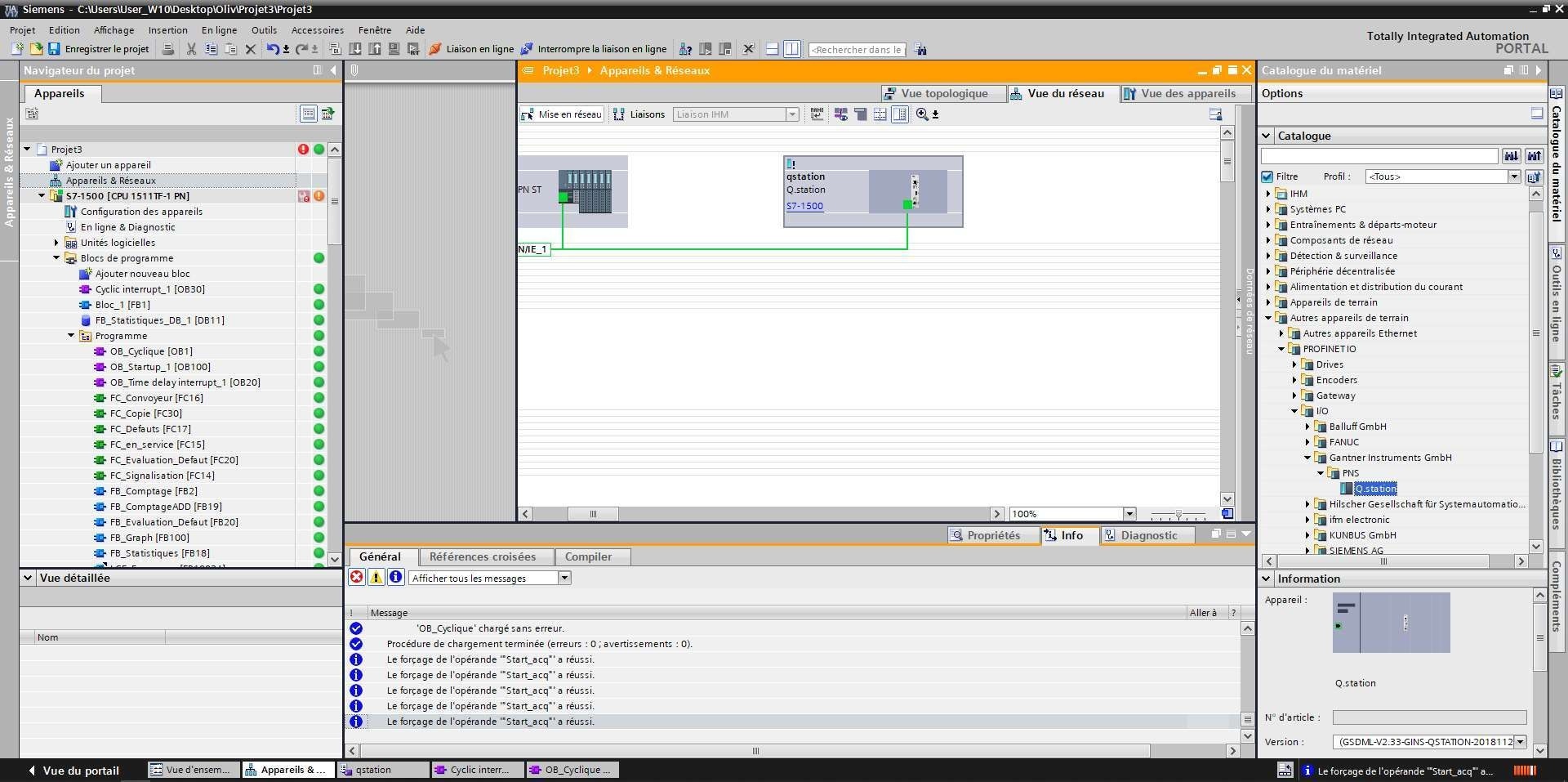 Abbildung 8: Gantner-Hardware aus dem Katalog hinzufügen und dem Siemens-Controller zuordnen.
Öffnen Sie die PROFINET-Einstellungen der hinzugefügten Gantner-Hardware und vergeben Sie denselben Gerätenamen wie zuvor in GIMonitor. Prüfen Sie die Schreibweise sorgfältig: Übereinstimmende Gerätenamen sind Voraussetzung für die korrekte PROFINET-Kommunikation.
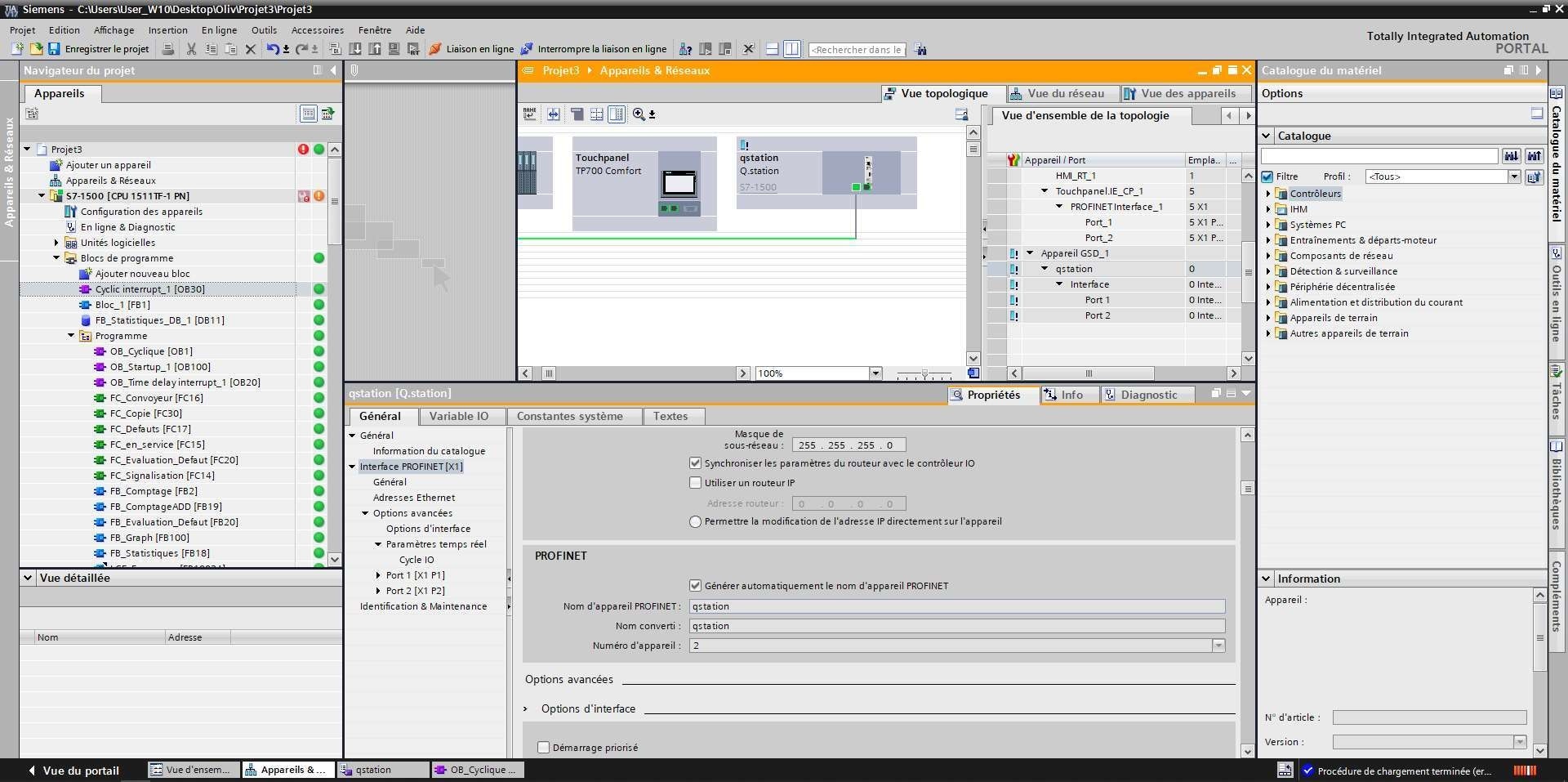 Abbildung 9: Im TIA Portal denselben PROFINET-Gerätenamen wie in GIMonitor einstellen.
Stellen Sie in den PROFINET-Einstellungen die gewünschte Aktualisierungs- beziehungsweise Abfragezeit ein.
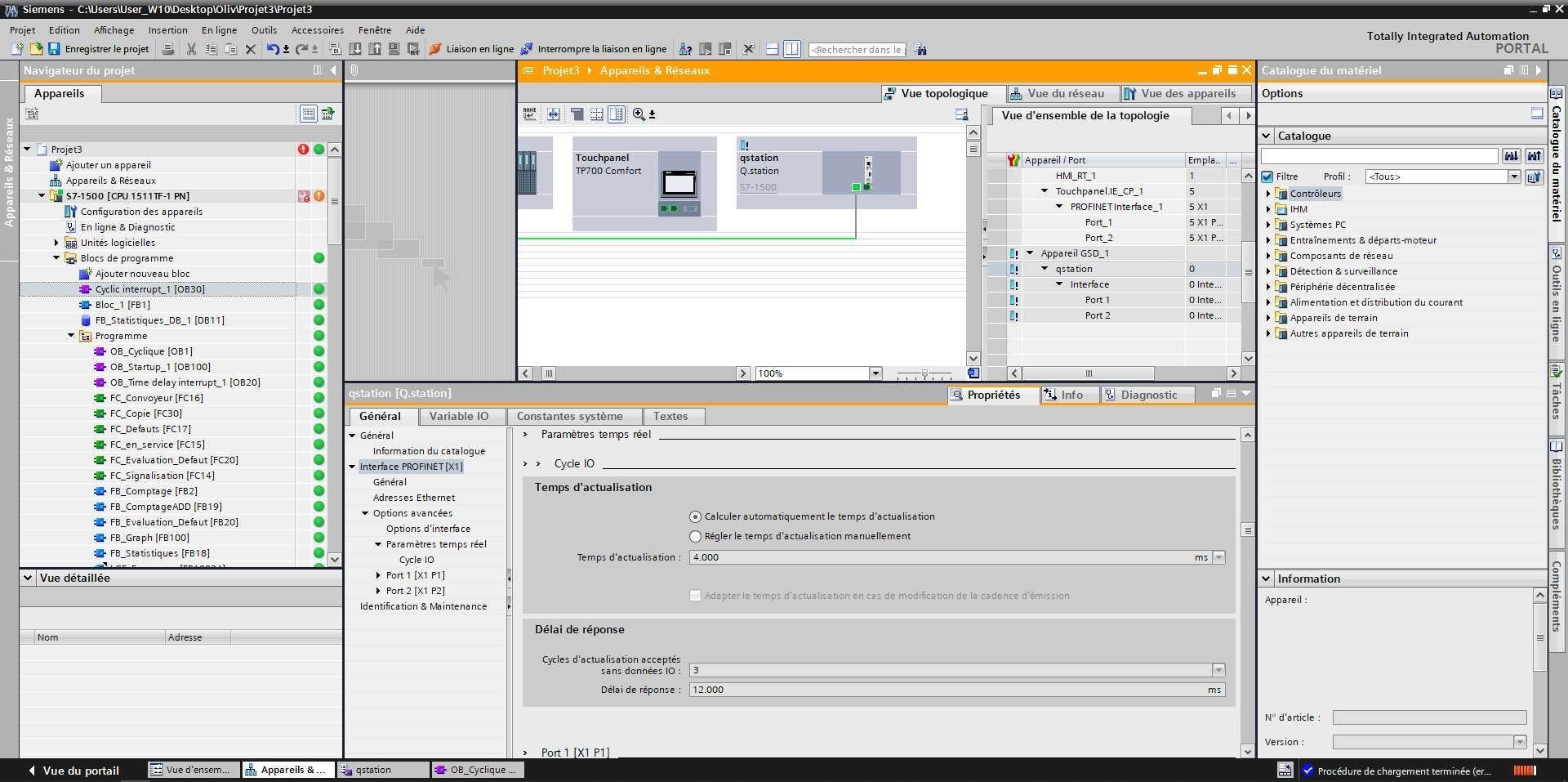 Abbildung 10: Die PROFINET-Aktualisierungszeit in den Geräteeinstellungen konfigurieren.
Fügen Sie alle zu übertragenden Ein- und Ausgänge zur Hardwarekonfiguration hinzu. Die verfügbaren Datentypen finden Sie im Hardwarekatalog im Bereich „Submodules“. Wählen Sie die passenden Submodule für die vorgesehenen Variablen aus und ergänzen Sie diese in der Gerätekonfiguration.
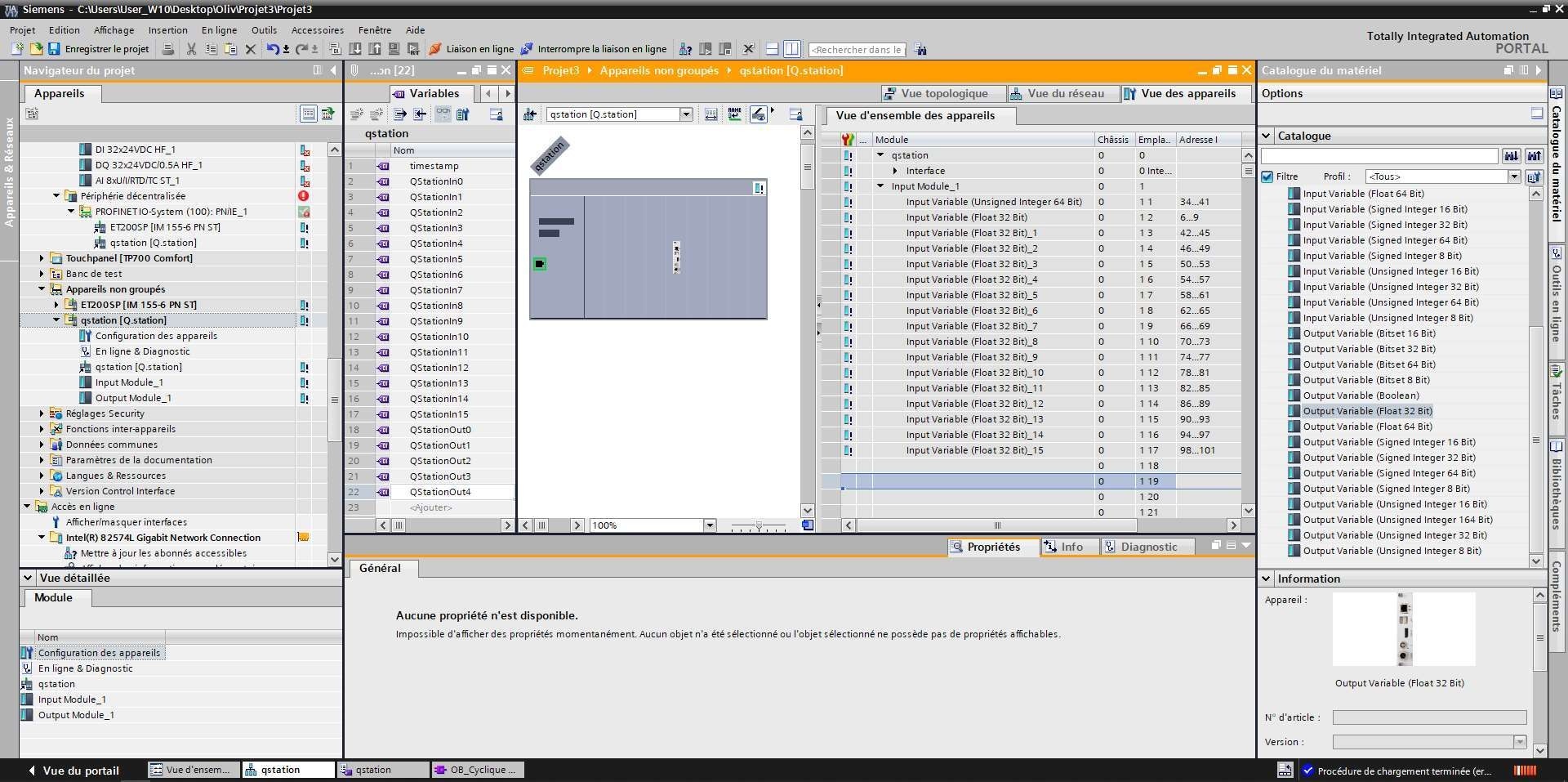 Abbildung 11: Eingänge mit den passenden Datentypen aus dem Bereich Submodules hinzufügen.
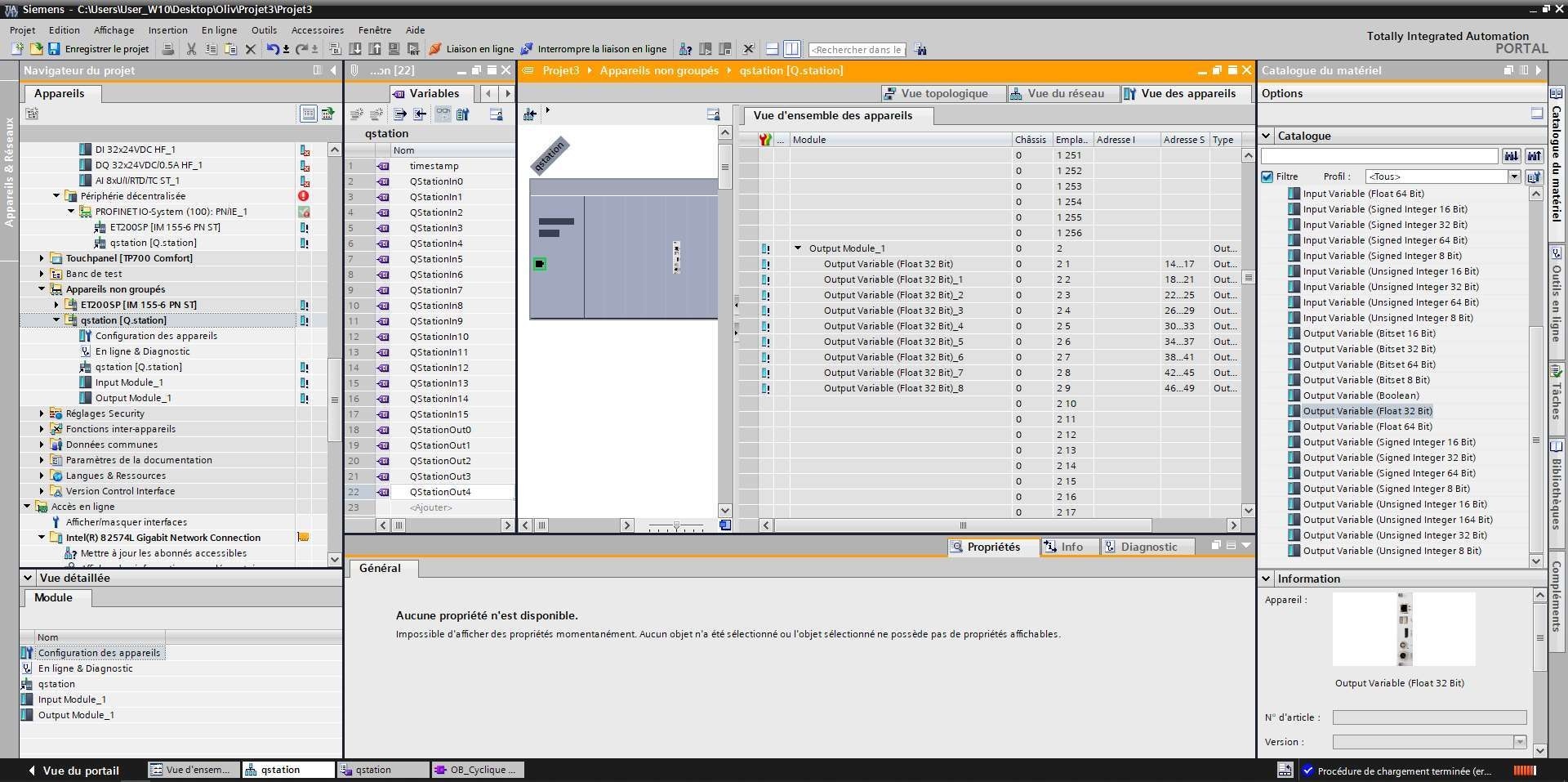 Abbildung 12: Die erforderlichen Ausgänge zur Hardwarekonfiguration hinzufügen.
Legen Sie alle für den Datenaustausch benötigten Variablen im TIA Portal an. Ordnen Sie die Variablen den entsprechenden Ein- und Ausgangsadressen der konfigurierten Submodule zu. Achten Sie darauf, dass die Datentypen der Variablen zu den ausgewählten Submodulen passen.
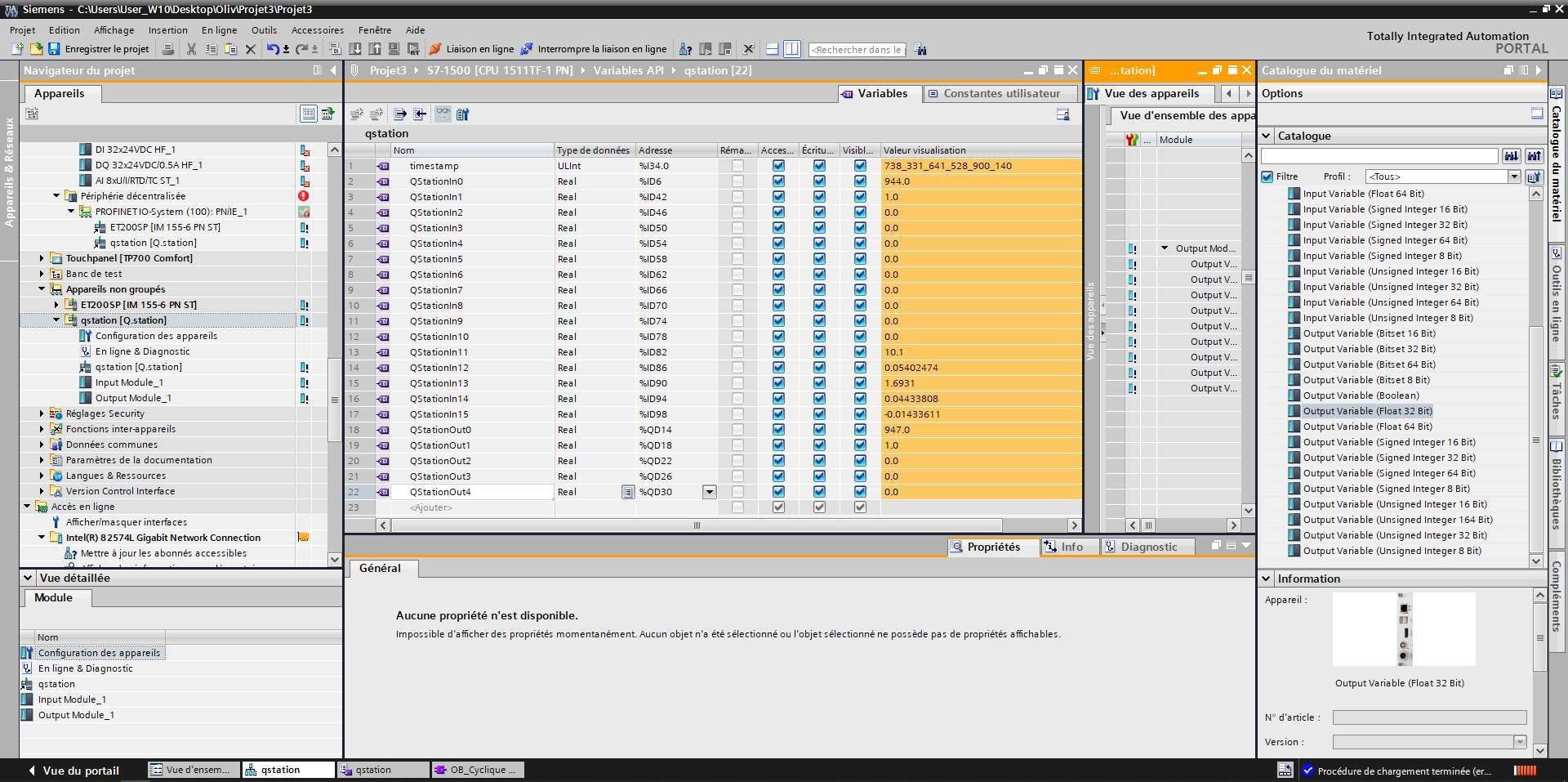 Abbildung 13: Variablen im TIA Portal anlegen und den konfigurierten Ein- und Ausgängen zuordnen.
Falls die Kommunikation nach der Einrichtung nicht funktioniert, führen Sie zunächst einen vollständigen Neustart der Q.station durch, indem Sie die Spannungsversorgung aus- und wieder einschalten.
Prüfen Sie bei weiterhin bestehendem Fehler folgende Punkte:
- Stimmen die PROFINET-Gerätenamen in GIMonitor und im TIA Portal exakt überein?
- Ist die Gantner-Hardware dem richtigen Siemens-Controller zugeordnet?
- Sind alle benötigten Ein- und Ausgänge als Submodule konfiguriert?
- Sind alle erforderlichen Variablen angelegt und korrekt zugeordnet?